GrimDawnのセーブデータの扱いに関する備忘録。
異なるセーブデータ間のキャラクターの移動方法などについて主にまとめています。ただし、失敗するとキャラクターやスタッシュ内容のロスが起こる可能性もあるため、参考にする際は自己責任でお願いします。
実際起こったこと↓
・PC新調後にFoAで復帰。以前からGDIAを使用。
・その後、間違って古いセーブデータで始め、80時間くらいプレイ
・その後、本来いるはずのキャラクターや共有スタッシュ内の資産の一部がないことに気づく
・ローカルとクラウド、及びバックアップの新旧合わせて3つのセーブデータが混在していることに気づく
・その後、ローカルデータに全てのキャラクターと一部のアイテムを統合できた(一応解決)
言うまでもないことですが、この記事では「自分が入手していない装備をデータ移動で手に入れる」ことや、「既に入手したアイテムや既存のキャラクターを複製する」ことを目的とはしていません。意図せずにクラウドやローカル、あるいはバックアップ間に分散してしまったキャラクターや資産を重複無しで統合することを目指します。
前提知識と準備
セーブデータ間のキャラクター移動は、ローカルセーブデータでしか出来ない模様です。よって、ローカルのデータ(環境)にキャラを統合させていくことを考えます。
(クラウドにキャラを移す方法もあるかもしれないが、難易度が高いと判断。最終的にローカル環境に固定することにしたので試しはしなかった)
まず、クラウドとローカルのセーブデータの場所を確認します。デフォルトでは下記のようになっているはず↓
・クラウドセーブデータ
[Drive]:\Program Files (x86)\Steam\userdata\[数字]\219990\remote\save
(このフォルダをいじっても、クラウド上のセーブデータには直接影響しない模様)
・ローカルセーブデータ
[Drive]:\Users\[ユーザー名]\Documents\My Games\Grim Dawn\save
以下ではここを適宜、ローカル環境と呼ぶことにします。
僕の場合、これらの他に古いセーブデータのバックアップファイルも存在していました。
色々作業を始める前に、手元にある全てのセーブデータのバックアップをもう一度ずつ取り、フォルダ名もきちんと分かりやすく変更しておくこと。もし分かるなら、それがいつの時点のデータか(何年何月何日)をフォルダ名に含めておくと確実です。
作業では主にファイルやフォルダの移動を行うことになるのですが、GrimDawn自体は起動していない状態で行います。
キャラクター移動の必要に迫られたユーザーはおそらく、クラウドとローカルで全く別な、あるいはかなりプレイ時間が異なるデータを2つ以上持っている状態だと思います。
そこでまずは、「どのセーブデータを移動先にして最終的に使うか」を決めます。僕の場合、作業直前までクラウドでセーブしていたデータを移動先にしたい状況でした。なぜなら、それが一番新しいデータだったから。
この時点では、まだ決めるだけです。
クラウドセーブをOFFにする
前述のとおり、キャラ移動はローカルで行います。よって、デフォルトでは利用することになっているクラウドセーブ機能を無効化します。具体的にはSteam上とGrimDawnゲーム内の両方でクラウドセーブを切ります。
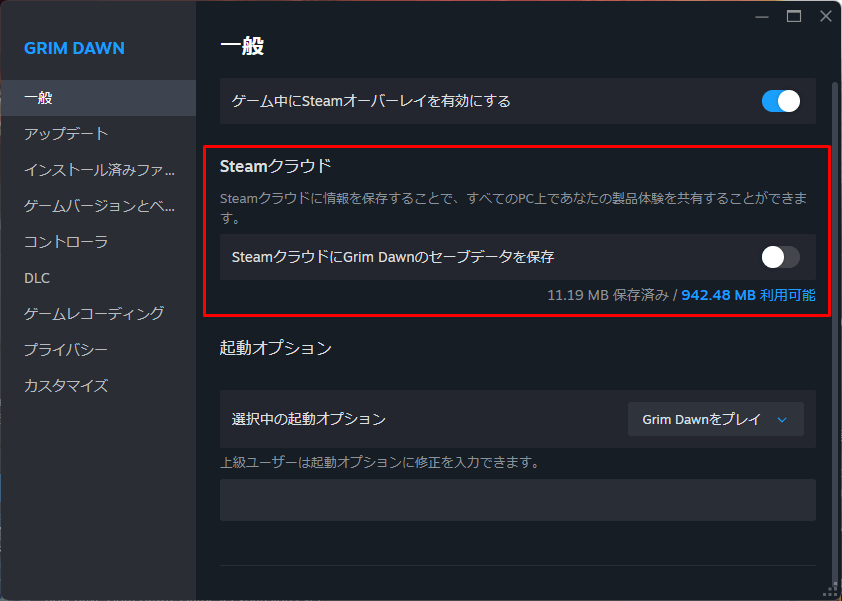
SteamのGrimDawnプロパティでクラウドセーブを切れます。
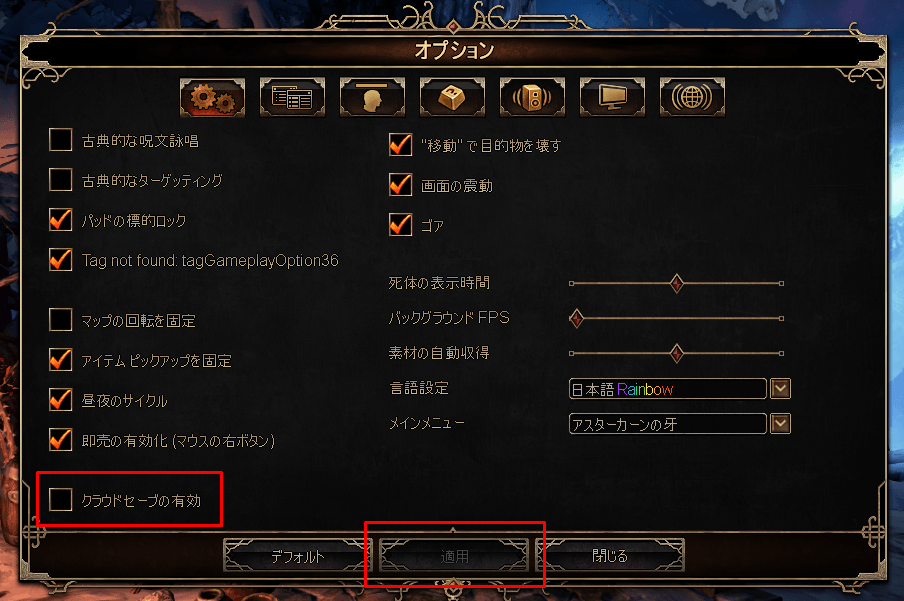
GrimDawnのゲーム内でもクラウドセーブを切る設定があります。これが一番優先されるように見受けられました。「適用」をクリックするのを忘れずに。
この他にSteam全体でクラウドセーブを無効化する設定もあるのですが、それを使うと他のゲームでクラウドセーブが使えなくなります。なので今回はSteam全体ではクラウドセーブは有効としておきました。
クラウドセーブを無効化することにより、ゲーム開始後はローカル(My Games配下)の方のセーブデータの方が参照されることになります。
移動元データの共有スタッシュの中身をGDIAに移す
キャラクター移動の前に、共有スタッシュの中身をなるべく統合することを目指します。
キャラのデータは\save\main配下にあるのですが、共有スタッシュのデータは/save配下にあるようです。
おそらくまともな方法では、共有スタッシュの中身までファイル操作で統合するのは無理だと判断しました。ただ、GDIAのような外部スタッシュを利用すれば、装備品に限り移動できます。
GDIAではStackable(スタック可能)なアイテムは保存できません。コンポーネントや素材など。今回の作業では、これらの移動は諦めることにしました。
(というか今回の場合、統合したいいくつかのデータは途中までは同じデータだったわけで、もし素材まで統合するとアイテムが本来より増える可能性があった)
どうするかというと、まず、最終的に使わない「移動元saveデータ」をローカルに配置します。これにより、クラウドセーブを切った今、グリドンを起動するとこのセーブデータが読み込まれます。
同時に、GDIAも起動しておきます。
この状態で適当なキャラクターでゲームを開始し、共有スタッシュ内の移動できるアイテムだけGDIAに放り込みます。ただし、移動元と移動先で同じアイテムがあることに気づいたら、それらは重複しているため、触らないのがいいでしょう。
(僕の場合、ローカーセットのような育成用装備がまだ揃っていない相当古いデータでFoAを始めてしまったので、これらを失うのはやや痛手でした)
この作業ではキャラクターはそのままですが、共有スタッシュの中の移動できるものだけGDIAに移動できた形になります。
最終的に使いたいsaveフォルダをローカルに配置し直す
この時点では、最終的には使わない移動「元」saveフォルダがローカルに配置されています。
これを削除するか、フォルダの名前を適当なものに変えたりして、ゲームで読み込まない状態にします。
その後、最終的に使いたい移動「先」saveフォルダをローカルに配置します。これでキャラ移動の準備が整いました。
キャラクターフォルダの移動
グリドンでは、キャラクターのデータは~\save\main配下のフォルダとして管理されています。キャラクターの名前がフォルダ名になっているので分かりやすいです。
移動方法は簡単で、このフォルダを移動先のsave\main配下にコピペするだけです。反対に、ここでフォルダを消せばゲーム内でもキャラが消えます。
(もちろんクラウドセーブOFFの状態で)キャラのフォルダを移動してからゲームを起動すると、そのキャラがメインメニューで選べるようになっているはずです。
僕の場合は、バラけていたキャラクターのデータをこういった作業で統合することが出来ました。バラけてしまった複数のセーブデータ(saveフォルダ)がきちんと手元にあるなら、再現性があると思います。
今回の教訓
以上が、僕が実際に行ったキャラクターと資産の一部の統合方法の備忘録となります。
最初にも書いたとおり、FoAで復帰後に意図せずセーブデータが分散、というか変なタイミングで分岐してしまいました。古いデータで始めてしまったことや、クラウドとローカルの区別を意識していなかったことにより、そこそこやり込んだキャラクターが失われ、資産の一部も一時的になくなっていました。
しかしバックアップだけはしっかりと取ってあったため、必要なsaveフォルダは見つかりました。後は上記の方法でキャラと資産と統合したという形です。
ちなみにGDIAのバックアップにはローカルのセーブデータも保存されています。僕が利用したバックアップファイルもここから取り出したものでした。(GDIA万歳!)
ではこれからどうするかというと、GrimDawnでは基本的にはローカル環境でプレイを継続することにしました。Steamの他のゲームでは基本的にクラウドセーブを使っていて問題はないのですが、グリドンでは使いません。
GDIAはないとゲームが成立しないレベルなので使います。
グリドンのセーブデータとGDIAはこれまでの資産ともいうべき、失いたくないデータです。本来であればクラウドセーブのような機能を使って自動でバックアップを取るのが便利。実際、同じPCで同じ設定でプレイし続けている限り、クラウドでも問題ないと思います。
ただ今回のようにPCを新調したりクラウドとローカルの設定を変更したり、といった環境の変化によって、また同じようなことが起こるのが個人的には心配になりました。というのも、FoA発売後数年ぶりにグリドンを再開した時、「以前どんな環境(クラウド?ローカル?)でプレイし、いつどこにどんなバックアップを取っていたか」はけっこう忘れてしまいがちです。(今回で言えば、一応バックアップファイルはしっかり取ってGoogle Driveに保管していたのですが)
そういうわけで、一番分かりやすい形として、純粋なローカル環境でプレイを続けていくことにしました。頻繁にプレイしている間は資産やキャラの情報が変わっていくため、週1くらいのペースでゲームとGDIA全体のバックアップを取り、Google Driveなどに分散して保管する予定です。面倒ですが、一番ミスがなく、分かりやすい方法だと思います。グリドンを頻繁にプレイする時期が過ぎたらバックアップを取る必要もなくなるので、ずっと続ける必要もありません。


